Live streaming kini semakin mudah dilakukan, bahkan hanya dengan menggunakan laptop. Salah satu software terbaik yang bisa Anda gunakan adalah OBS Studio. Aplikasi ini gratis, ringan, dan memiliki fitur lengkap untuk berbagai kebutuhan live streaming maupun recording.
Namun, bagi pemula, menggunakan OBS Studio di laptop sering kali terasa membingungkan. Banyak yang belum memahami cara membuat scene, mengatur audio input, hingga memulai live dengan benar.
Melalui artikel ini, Anda akan mendapatkan panduan lengkap cara menggunakan OBS Studio di laptop, mulai dari dasar hingga tips agar live streaming Anda lebih profesional dan lancar.
Apa Itu OBS Studio?
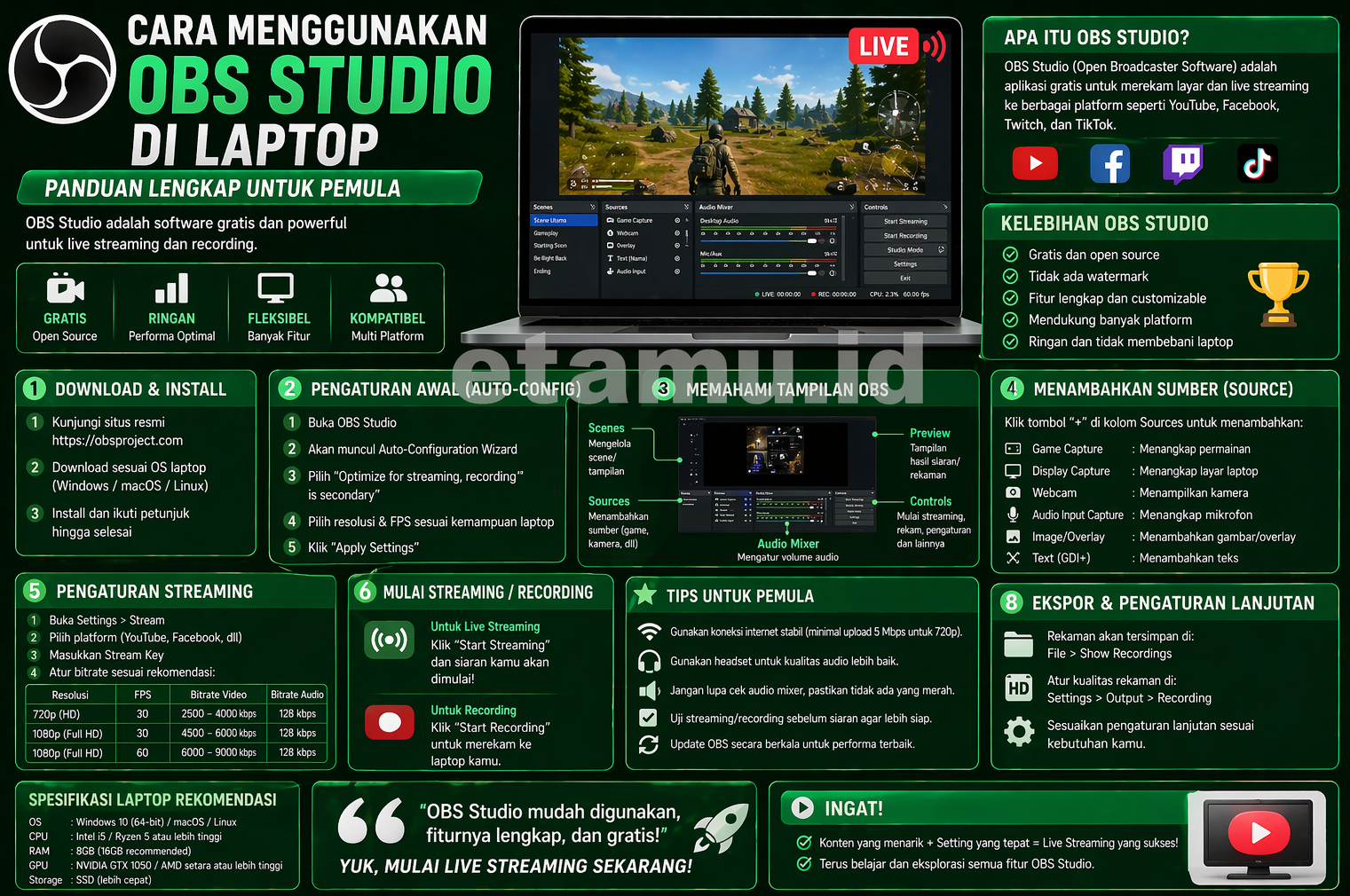
OBS Studio (Open Broadcaster Software) adalah software open-source yang digunakan untuk:
- Live streaming ke berbagai platform
- Merekam layar (screen recording)
- Mengatur tampilan siaran (scene dan source)
OBS banyak digunakan oleh streamer karena fleksibel dan dapat disesuaikan dengan berbagai kebutuhan.
Kenapa Menggunakan OBS Studio di Laptop?
Menggunakan laptop untuk live streaming memiliki beberapa keunggulan:
- Lebih praktis dan portable
- Tidak memerlukan perangkat tambahan mahal
- Bisa digunakan untuk live sederhana hingga profesional
Namun, Anda tetap perlu melakukan pengaturan yang tepat agar performa tetap optimal.
Cara Install OBS Studio di Laptop
Langkah pertama tentu saja menginstal OBS Studio.
Langkah-langkah:
- Download OBS Studio dari website resmi
- Pilih versi sesuai sistem operasi
- Jalankan installer
- Ikuti proses instalasi
- Buka aplikasi OBS
Gunakan Auto Configuration Wizard
Saat pertama kali membuka OBS:
- Pilih “Optimize for streaming”
- OBS akan menyesuaikan setting otomatis
Ini sangat membantu bagi pemula.
Mengenal Tampilan OBS Studio
Sebelum mulai, Anda perlu memahami bagian utama OBS:
- Scenes → Tampilan utama
- Sources → Sumber konten
- Audio Mixer → Pengaturan suara
- Controls → Tombol live dan recording
Cara Membuat Scene di OBS Studio
Scene adalah tampilan yang akan dilihat oleh penonton.
Cara Membuat Scene:
- Klik tombol “+” pada bagian Scenes
- Beri nama scene (misalnya: Gameplay)
- Klik OK
Contoh Scene yang Bisa Anda Buat:
- Scene Gameplay
- Scene Kamera
- Scene Starting Soon
- Scene Ending
Dengan beberapa scene, live Anda akan terlihat lebih profesional.
Cara Menambahkan Source di OBS
Source adalah elemen yang muncul dalam scene.
Jenis Source yang Umum Digunakan:
Cara Menambahkan Source:
- Klik tombol “+” di bagian Sources
- Pilih jenis source
- Atur sesuai kebutuhan
- Klik OK
Cara Mengatur Audio Input di OBS
Audio adalah bagian penting dalam live streaming.
Langkah Mengatur Audio Input:
- Masuk ke Settings → Audio
- Pilih mikrofon pada bagian “Mic/Auxiliary”
- Klik Apply
Tips Audio Agar Lebih Jernih:
- Gunakan mic eksternal
- Hindari noise (suara bising)
- Atur volume di Audio Mixer
Cara Memulai Live Streaming di OBS
Setelah semua siap, Anda bisa mulai live.
Langkah-langkah:
- Masuk ke Settings → Stream
- Pilih platform (YouTube, Facebook, dll)
- Masukkan Stream Key
- Klik “Start Streaming”
Jika Anda ingin setting lebih detail, baca panduan lengkap:
https://etamu.id/cara-setting-obs-studio/
Tips Agar OBS Studio di Laptop Tidak Lag
Laptop biasanya memiliki keterbatasan dibanding PC, поэтому optimasi sangat penting.
Tips penting:
Strategi Mengembangkan Live Streaming
Setelah memahami cara menggunakan OBS, langkah berikutnya adalah mengembangkan channel Anda.
1. Tentukan Waktu Live yang Tepat
Waktu sangat berpengaruh terhadap jumlah viewer.
Pelajari di:
https://etamu.id/waktu-terbaik-live-streaming/
2. Monetisasi Live Streaming
Anda bisa menghasilkan uang dari live streaming.
Baca panduan:
https://etamu.id/menghasilkan-uang-live-streaming/
3. Aktifkan Donasi
Tambahkan fitur donasi agar penonton bisa mendukung Anda.
Panduan lengkap:
https://etamu.id/cara-mengaktifkan-donasi-live-streaming/
Data dan Fakta tentang OBS Studio
- OBS digunakan oleh jutaan streamer di seluruh dunia
- Software ini mendukung berbagai platform streaming
- OBS terus diperbarui secara berkala
Kesalahan Umum Saat Menggunakan OBS
Hindari kesalahan berikut:
- Tidak mengecek audio sebelum live
- Scene terlalu berantakan
- Tidak melakukan test streaming
- Bitrate terlalu tinggi
FAQ (Pertanyaan yang Sering Diajukan)
1. Apakah OBS Studio bisa digunakan di semua laptop?
Bisa, tetapi tergantung spesifikasi laptop.
2. Apakah OBS Studio gratis?
Ya, OBS Studio gratis dan open-source.
3. Kenapa audio tidak masuk di OBS?
Biasanya karena salah memilih audio input.
4. Apakah OBS cocok untuk pemula?
Sangat cocok, terutama dengan fitur auto setup.
5. Berapa spesifikasi minimal laptop untuk OBS?
Minimal RAM 4GB, tetapi disarankan 8GB.
Kesimpulan
Menggunakan OBS Studio di laptop tidaklah sulit jika Anda memahami dasar-dasarnya. Dengan mengatur scene, source, dan audio input dengan benar, Anda bisa menghasilkan live streaming yang berkualitas.
Kunci utamanya adalah:
- Setup yang tepat
- Audio yang jernih
- Optimasi performa laptop
- Konsistensi live
CTA (Call to Action)
Sekarang Anda sudah memahami cara menggunakan OBS Studio di laptop. Saatnya praktik dan mulai live streaming pertama Anda!
Kunjungi etamu.id untuk mendapatkan panduan lengkap lainnya seputar live streaming dan cara mengembangkan channel Anda 🚀

- GTA SA Lite Apk + OBB Mod Indonesia Offline Tanpa Root - October 26, 2026
- Peluncuran Steam Deck 2 ‘Setidaknya Dua hingga Tiga Tahun’ Lagi: Valve - October 25, 2026
- Game Petualangan Android Offline 3D Terbaik Paling Ringan - October 25, 2026