etamu.id – Live streaming kini menjadi aktivitas yang semakin populer, baik untuk hiburan, edukasi, maupun menghasilkan uang secara online. Salah satu software yang paling sering digunakan oleh para streamer adalah OBS Studio. Aplikasi ini dikenal gratis, ringan, dan memiliki fitur lengkap untuk kebutuhan live streaming.
Namun, bagi pemula, melakukan setting OBS Studio bisa terasa cukup membingungkan. Banyak istilah teknis seperti bitrate, encoder, resolution, dan lainnya yang perlu dipahami agar live streaming berjalan lancar tanpa lag.
Melalui artikel ini, Anda akan mendapatkan panduan lengkap tentang setting OBS Studio untuk live streaming pemula, mulai dari instalasi, pengaturan dasar, hingga tips optimasi agar kualitas siaran Anda maksimal.
Apa Itu OBS Studio dan Mengapa Banyak Digunakan?
OBS Studio (Open Broadcaster Software) adalah software open-source yang digunakan untuk:
- Live streaming ke YouTube, Facebook, Twitch, dll
- Recording video
- Mengatur tampilan live (scene dan source)
Keunggulan OBS Studio:
- Gratis dan open-source
- Ringan digunakan
- Fitur lengkap
- Mendukung berbagai platform
OBS Studio menjadi pilihan utama karena fleksibilitasnya, baik untuk pemula maupun profesional.
Cara Instalasi OBS Studio
Langkah pertama sebelum melakukan setting adalah menginstal OBS Studio.
Langkah-langkah Instalasi:
- Download OBS Studio dari website resmi
- Pilih sesuai sistem operasi (Windows/Mac/Linux)
- Jalankan file installer
- Ikuti proses instalasi hingga selesai
- Buka OBS Studio
Auto-Configuration Wizard
Saat pertama kali membuka OBS, Anda akan melihat fitur Auto Configuration.
Pilih:
- Optimize for streaming
OBS akan menyesuaikan setting awal berdasarkan spesifikasi perangkat Anda.
Mengenal Tampilan OBS Studio
Sebelum masuk ke setting, Anda perlu memahami beberapa bagian penting:
- Scene → Tampilan utama live
- Source → Sumber konten (game, kamera, dll)
- Audio Mixer → Mengatur suara
- Controls → Start Streaming, Recording, Settings
Setting OBS Studio untuk Live Streaming
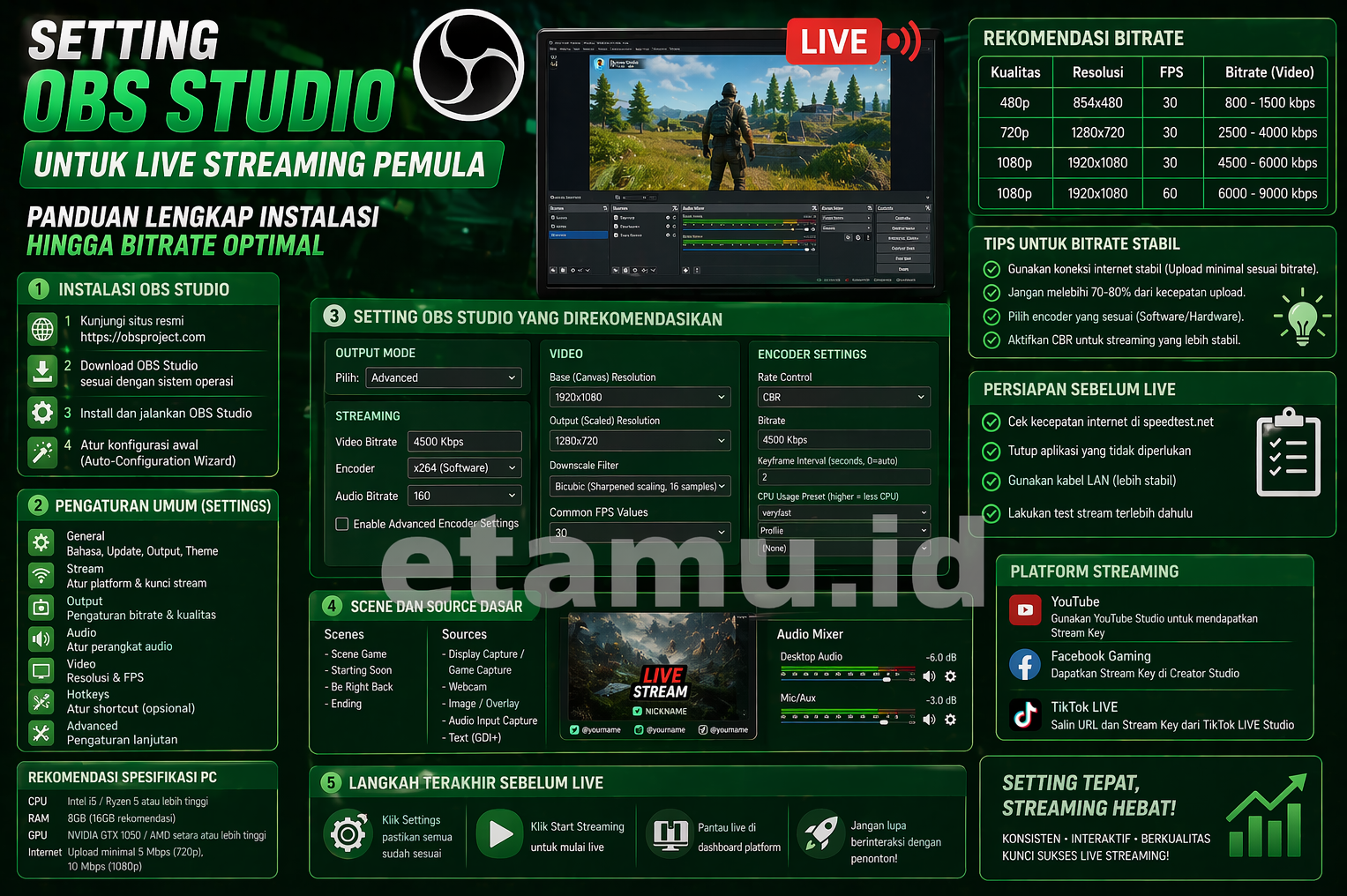
Berikut adalah pengaturan penting yang harus Anda lakukan.
1. Setting Video (Resolution & FPS)
Masuk ke:
Settings → Video
Pengaturan yang Direkomendasikan:
- Base Canvas Resolution: 1920×1080
- Output Resolution: 1280×720 (untuk pemula)
- FPS: 30 (cukup stabil)
Jika perangkat Anda kuat, gunakan:
- 1920×1080 @ 60 FPS
2. Setting Output (Bitrate & Encoder)
Ini adalah bagian paling penting.
Masuk ke:
Settings → Output → Streaming
Pengaturan Bitrate:
- 2500–4000 kbps → 720p
- 4000–6000 kbps → 1080p
Encoder:
- x264 → menggunakan CPU
- NVENC → menggunakan GPU (lebih ringan)
Rekomendasi:
- Gunakan NVENC jika tersedia
- Gunakan bitrate sesuai kecepatan internet
3. Setting Audio
Masuk ke:
Settings → Audio
Pengaturan:
- Sample Rate: 44.1 kHz atau 48 kHz
- Desktop Audio: Default
- Mic/Auxiliary: Pilih mikrofon Anda
Pastikan:
- Suara tidak pecah
- Tidak terlalu kecil atau besar
4. Setting Stream (YouTube)
Masuk ke:
Settings → Stream
Langkah:
- Pilih Service: YouTube
- Login akun atau gunakan Stream Key
- Klik Apply
Jika Anda ingin belajar live YouTube gaming, baca:
https://etamu.id/live-streaming-game-youtube/
Setting Scene dan Source
Agar live Anda terlihat profesional, gunakan scene dan source dengan benar.
Contoh Scene:
- Scene 1 → Gameplay
- Scene 2 → Just Chatting
- Scene 3 → Starting Soon
Tambahkan Source:
- Game Capture → untuk game
- Video Capture Device → webcam
- Display Capture → layar penuh
- Audio Input Capture → mic
Tips Setting OBS Agar Tidak Lag
Lag adalah masalah utama saat live streaming.
Cara Mengatasinya:
- Gunakan bitrate sesuai internet
- Tutup aplikasi berat
- Gunakan encoder NVENC
- Turunkan resolusi jika perlu
Rekomendasi Setting OBS untuk Pemula
Berikut setting aman untuk pemula:
- Resolution: 1280×720
- FPS: 30
- Bitrate: 3000 kbps
- Encoder: NVENC
Setting ini cukup stabil untuk sebagian besar perangkat
Optimasi Tambahan untuk Live Streaming
Agar live Anda lebih maksimal, lakukan optimasi berikut:
1. Gunakan Overlay
- Tambahkan nama channel
- Gunakan desain sederhana
2. Gunakan Webcam (Opsional)
- Meningkatkan engagement
- Membuat live lebih personal
3. Gunakan Musik Background
Pastikan bebas copyright agar aman.
Strategi Setelah Setting OBS
Setting yang bagus harus didukung strategi yang tepat.
1. Tentukan Waktu Live
Waktu sangat berpengaruh terhadap viewer.
Pelajari di:
https://etamu.id/waktu-terbaik-live-streaming/
2. Monetisasi Live Streaming
Setelah live berjalan stabil, Anda bisa mulai menghasilkan uang.
Baca panduan:
https://etamu.id/menghasilkan-uang-live-streaming/
3. Aktifkan Donasi
Tambahkan fitur donasi untuk mendapatkan penghasilan tambahan.
Panduan lengkap:
https://etamu.id/cara-mengaktifkan-donasi-live-streaming/
Data dan Fakta tentang OBS dan Live Streaming
- OBS Studio digunakan oleh jutaan streamer di seluruh dunia
- Setting bitrate yang tepat dapat mengurangi buffering hingga 70%
- Live streaming dengan kualitas stabil meningkatkan retention penonton
Kesalahan Umum Saat Setting OBS
Hindari kesalahan berikut:
- Bitrate terlalu tinggi
- Resolusi terlalu besar untuk perangkat
- Audio tidak seimbang
- Tidak melakukan test sebelum live
FAQ (Pertanyaan yang Sering Diajukan)
1. Apakah OBS Studio gratis?
Ya, OBS Studio sepenuhnya gratis dan open-source.
2. Bitrate berapa yang bagus untuk pemula?
Sekitar 2500–4000 kbps untuk 720p.
3. Apakah OBS bisa digunakan di laptop?
Bisa, selama spesifikasi mencukupi.
4. Kenapa live saya lag?
Biasanya karena bitrate terlalu tinggi atau internet tidak stabil.
5. Apakah harus pakai webcam?
Tidak wajib, tetapi disarankan untuk meningkatkan interaksi.
Kesimpulan
Setting OBS Studio untuk live streaming pemula sebenarnya tidak terlalu sulit jika Anda memahami dasar-dasarnya. Dengan pengaturan yang tepat, Anda bisa menghasilkan live streaming yang lancar, jernih, dan profesional.
Fokuslah pada:
- Setting bitrate yang sesuai
- Resolusi yang stabil
- Audio yang jernih
- Konsistensi live
CTA (Call to Action)
Sekarang Anda sudah memahami cara setting OBS Studio untuk live streaming. Saatnya praktik dan mulai live pertama Anda!
Jangan lupa kunjungi etamu.id untuk mendapatkan panduan lengkap lainnya tentang live streaming dan cara mengembangkan channel Anda 🚀
- GTA SA Lite Apk + OBB Mod Indonesia Offline Tanpa Root - October 26, 2026
- Peluncuran Steam Deck 2 ‘Setidaknya Dua hingga Tiga Tahun’ Lagi: Valve - October 25, 2026
- Game Petualangan Android Offline 3D Terbaik Paling Ringan - October 25, 2026